
動画編集をこれから始める方に向けて、MiniTool MovieMakerをご紹介します。
このソフトは、無料で透かし(ロゴ)が入らないことが特徴です。操作画面がシンプルで、初心者に使いやすい設計になっています。
この記事では、無料版の制限事項、運営会社の安全性、そして実際の使い方について詳しく解説します。
結論:MiniTool MovieMakerはどんな人におすすめ?
結論として、MiniTool MovieMakerは初心者や短い動画を作りたい人に向いているソフトです。
- おすすめ度: 初心者・ショート動画制作においては高評価
- 向いている人: 初めて動画編集をする人、2分以内の短い動画を作りたい人
- 向いていない人: 完全無料で10分以上の長尺動画を作り続けたい人
無料版には「出力時間の制限」があります。しかし、動画に透かしが入らないため、短い動画を作る目的であれば実用的な選択肢になります。
MiniTool MovieMakerの3つの特徴
MiniTool MovieMakerの主な特徴は以下の3点です。
- 画面がシンプルで使いやすい
- 無料版でも透かし(ロゴ)が入らない
- 動作が軽くパソコンへの負担が少ない
基本的なカット編集やテキスト追加など、必要な機能が揃っています。開発元は海外の企業ですが、ソフトは日本語に対応しています。
無料版と有料版の違い(料金プランと制限)
無料版と有料版の違いを表にまとめました。最大のポイントは「動画の出力時間」に関する制限です。
| 機能・プラン | 無料版 | 月間プラン | 年間プラン | アルティメットプラン |
| 価格(税込) | 0円 | 1,980円 /月 | 6,138円 /年 | 9,108円(買い切り) |
| ライセンス数 | 1 PC | 1 PC | 1 PC | 3 PC |
| 機能制限 | なし | なし | なし | なし |
| 画質 | 4K/1080P対応 | 4K/1080P対応 | 4K/1080P対応 | 4K/1080P対応 |
| 透かし(ロゴ) | 入らない | 入らない | 入らない | 入らない |
| 書き出し制限 | 最初の3本:制限なし 4本目以降:2分以内 | 時間制限なし | 時間制限なし | 時間制限なし |
| アップデート | なし | 1ヶ月間無料 | 1年間無料 | 生涯無料 |
無料版はすべてのエフェクトやテキストを使用できます。高画質での出力も可能です。
ただし、4本目以降の動画を出力する際、長さが「2分以内」に制限されます。 長時間の動画を作成したい場合は、時間制限のない有料プラン(ProまたはUltimate版)への移行が必要になります。
実際に使ってみたレビューと使い方
ここから操作感や感想を、僕が実際に使用して評価します!
1. UI(操作画面)の見やすさ
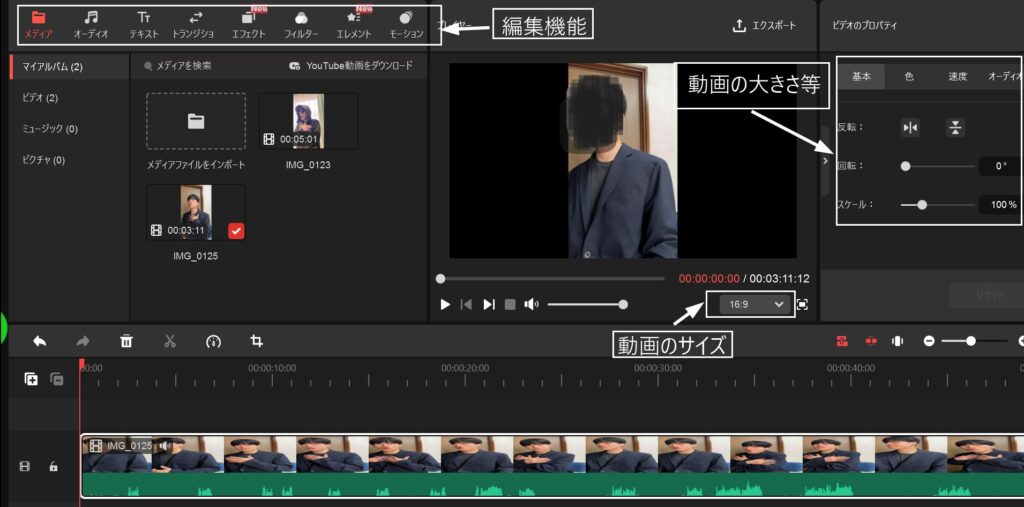
操作画面はこんな感じですね。ここには差はないです。ただ最初に操作ガイドが出るので、初心者には優しいですね。
操作画面はいたって普通ですね。ただshortsやTikTokなど縦長の動画作るには、みにくいかもしれません。モニターがいると思います。また編集画面のカスタマイズはできないので、初心者にはうれしいですね。
2. 基本的な編集の流れ(マルチトラック・トリミングなど)
編集の流れは、最初に動画をカット、テキストやエフェクトを入れるのが基本的です。
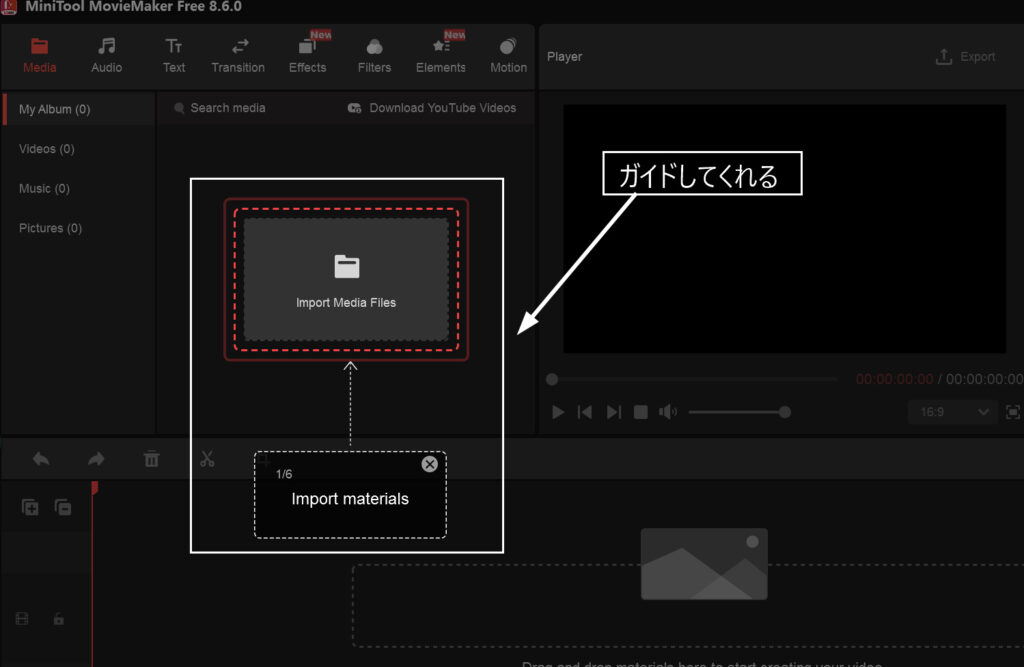
このソフトは、ガイドつけてくれるので、ガイドに従えば大丈夫です。
というわけでまずは、編集する動画をインポートしましょう。
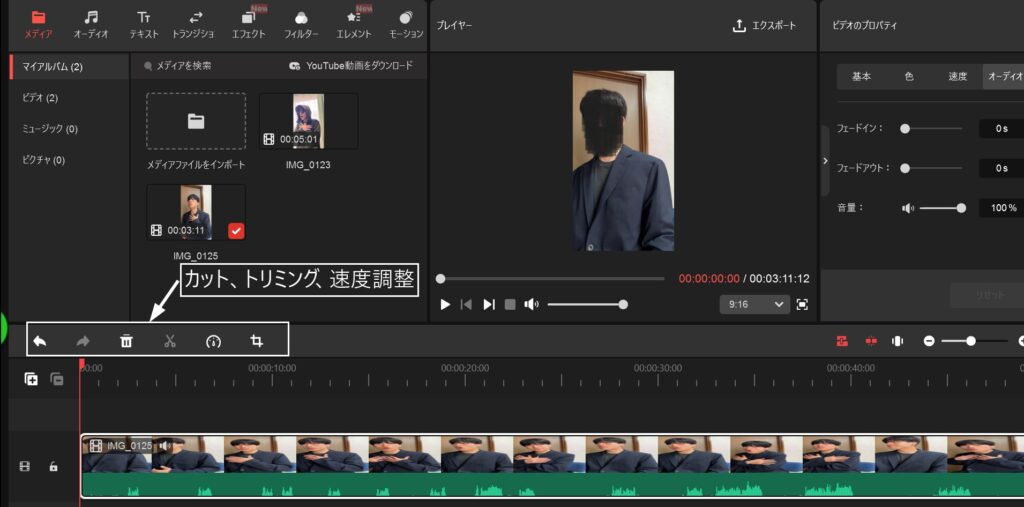
次に動画のカットや速度、トリミングですね。ShortsやTiktokであれば、できるだけこまかくカットしてテンポを意識しましょう。
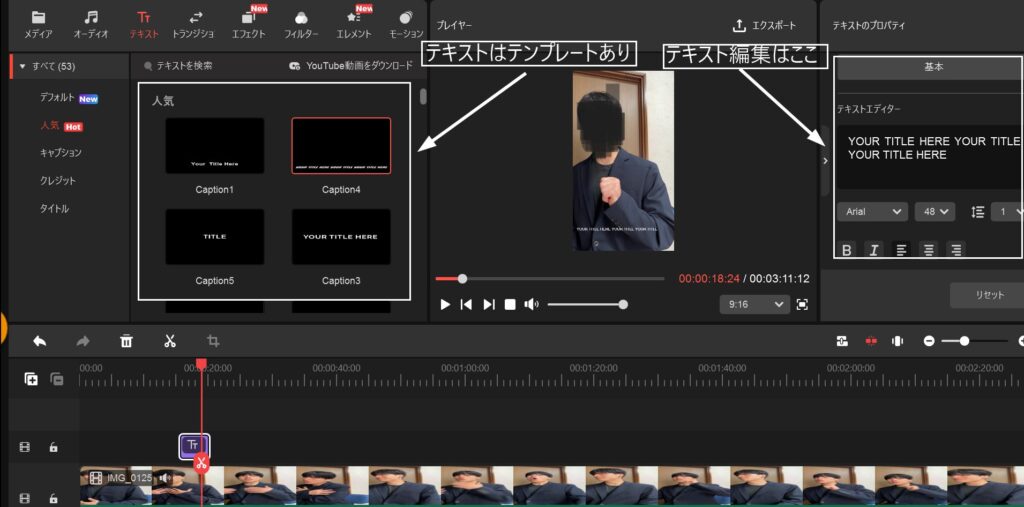
テキストの編集。テンプレートを使えば、アニメーションをつける手間がないです。右側でテキストを編集。テキストの表示の長さは、下の画面ですね。
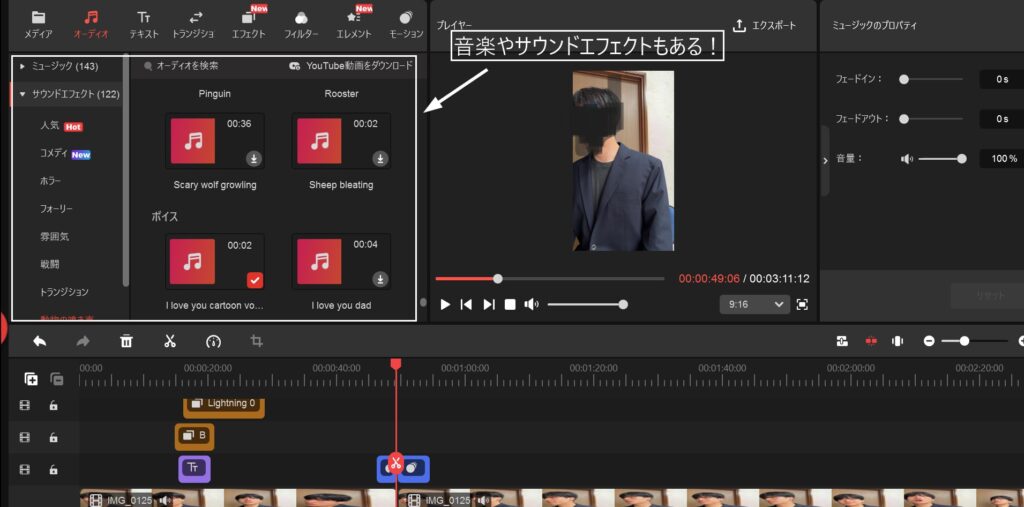
少し上級者向けですが、効果音を入れて、動画に臨場感を出すこともできます。
BGMや効果音をダウンロードする必要がないので、楽ですね。
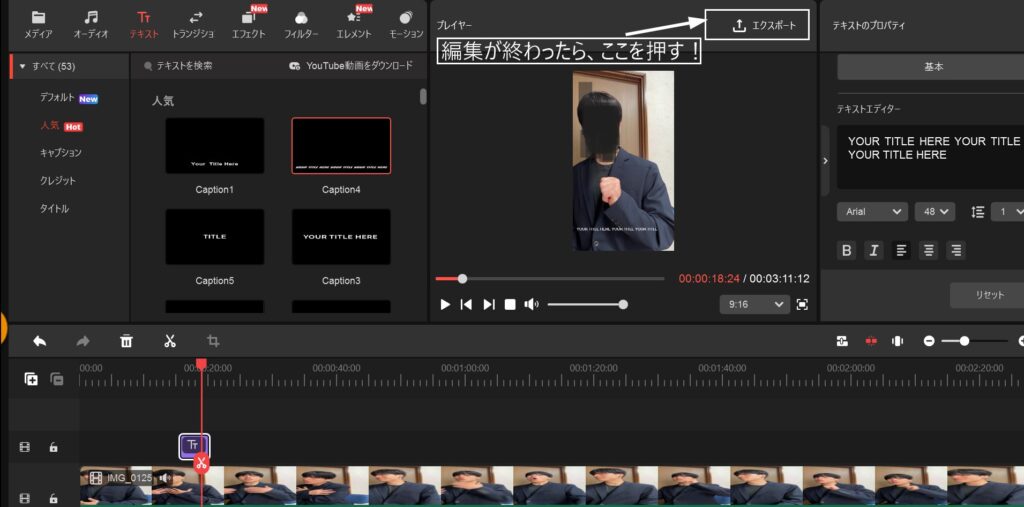
編集が終わったら、画面中央やや右上の「エクスポート」で編集した動画をダウンロードできます。
テキストにはテンプレートがあり、アニメーションを入れる手間がありません。またカット、テキスト、エフェクト、サウンドエフェクトなど最低限の編集機能はそろっています。
ただキーフレームという動画の開始、終了点を指定する機能がありません。またテキストのアニメーションも細かい秒数指定はできなそうです。
3. テンプレートの使い勝手
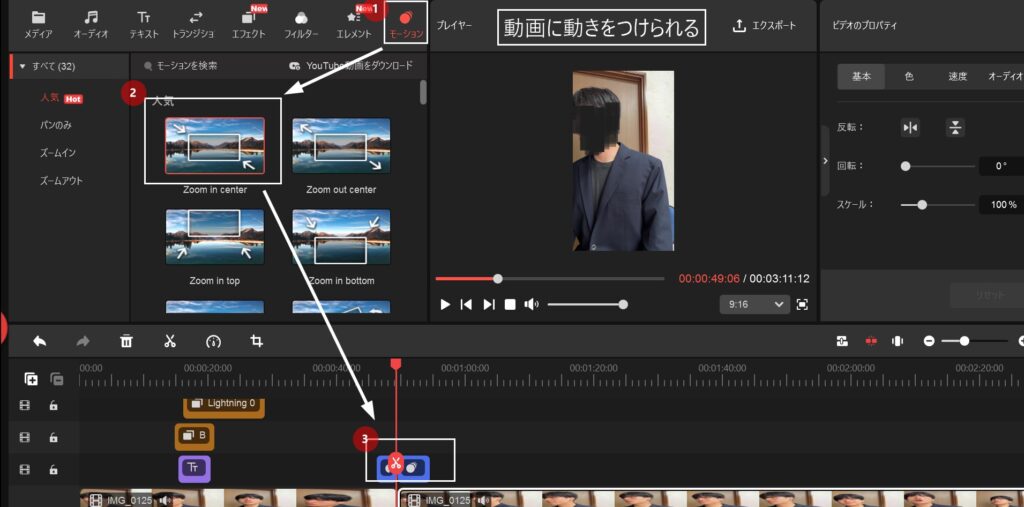
テンプレートの使い方はシンプル。エフェクトなどの機能を押すと、自動で左側に表示されます。好きなテンプレを押せば、編集に反映されます。
秒数を下の画面でいじるだけです。
テンプレートは、結構バリエーション豊富ですね。また3回クリックすればエフェクト追加できるので、便利でしょう。
MiniTool MovieMakerのメリット・デメリット
客観的な視点から、このソフトの良い点と気になる点をまとめました。
- 直感的に操作できる: メニューが整理されており、初心者でも迷わずに使える
- 透かしが入らない: 無料ソフトによくある企業ロゴの強制挿入がない
- 動作環境のハードルが低い: 比較的スペックの低いパソコンでもスムーズに動く
- 無料版は長尺動画に不向き: 2分以上の動画を継続して作るには有料版が必要です。
- 機能はシンプル: プロ向けの複雑な合成や高度な編集機能は備わっていません。
ネット上の評判・口コミ
ユーザーからの評価を調査したところ、以下のような声が多く見られました。
全体として、動画編集に不慣れな方から「使いやすい」「軽量である」と支持されていますね。
運営会社の情報と安全性について
MiniTool MovieMakerは、カナダに拠点を置く「MiniTool Solution Ltd.」が開発しています。
- 会社名: MiniTool Solution Ltd.
- 所在地: 701 West Georgia Street Suite 1500 Vancouver, British Columbia Canada
- 実績: パーティション管理やデータ復元などのソフトウェアを世界中で提供
長年にわたりPC向けツールを開発している企業です。多くのユーザーに利用されており、ソフトウェアの安全性と信頼性は十分に高いと言えます。
このソフトはこんな人におすすめ
これまでの機能や制限を踏まえると、以下のような方におすすめです。
- YouTubeショートやTikTokなどの短い動画を作りたい人
- 動画編集をこれから始める初心者
- 透かし(ロゴ)の入らない無料ソフトを探している人
- 過去にWindowsムービーメーカーを使っていた人
反対に、10分を超えるような長編動画を頻繁に作成する予定の方は、有料版の導入を検討してみてください。
ダウンロードとインストールの手順
最後に、ソフトのダウンロード方法を3つのステップで紹介します。
インストーラーを押すと、「デバイスに変更を加えることを許可しますか」という画面が出ます。これは勝手にソフトウェアがダウンロードされるのを防ぐ機能です。許可して大丈夫です。
すると下記の画面が出るので、「インストール」を押せばOKです。これでMiniTool MovieMakerがダウンロードされます。
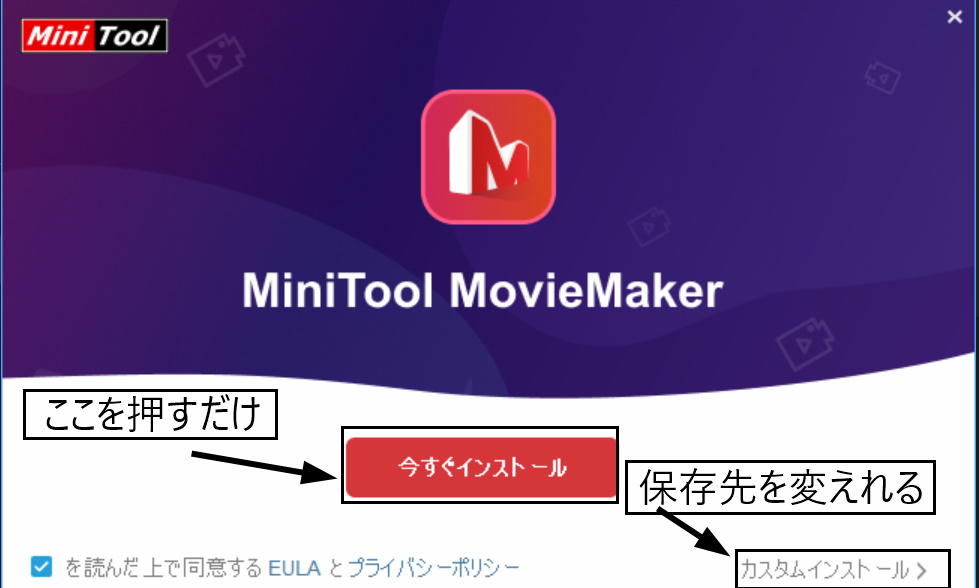
面倒なアカウント登録は不要です。インストール後、すぐに使い始めることができます。
透かしが入らない手軽なソフトを探している方は、ぜひ一度この動画編集ソフトを試してみてください。
あとがき
このソフトはAIの利用ができません。自動文字起こし、画質改善、ボディエフェクトなどの機能がありません。そのため本当に初心者向けです。まだ編集したことがない人向けのソフトでしょう。
もしSNSで収益化を目指している方は、AIツールがないと結構きついかなと思います。

コメント