

スマホのデータをパソコンに転送したいけど、作業が面倒で放置している人も多いはず。機種変更やバックアップのたびに、写真・動画・音楽・LINEなどのデータ移行で困っている人に向けて
「AnyTrans」というデータ転送ソフトを実際に使いながらレビューします!
この記事では、AnyTransの評判や安全性、メリット・デメリット、無料版と有料版の違い、具体的な操作手順までまとめました。
「iPhoneやAndroidのデータを、できるだけラクに・安全に移行したい」という人は、この記事を読むだけで自分に合うかどうか判断できるはずです!
- AnyTransが安全かどうか知りたい
- AnyTransのリアルな評判・口コミを知りたい
- スマホのデータ(写真・動画・音楽・LINEなど)をPCや新しいスマホにラクに移したい
AnyTransの基本情報
AnyTransは、iMobieという会社によってつくられたソフトウェアになります。iMobieは、2011年に設立され、本社は中国に位置し、資本金は、5000万円です。
会社名は、Optimistic(楽観)、Brave(勇敢)、Independent(自立)、Efficient(効率)の頭文字をとって、iMobieという名になったようです。
主にスマホとパソコンのデータに関するソフトを製作しており、累計で3000万人以上に利用されています。かなり信頼されている会社のようですね。
AnyTransの機能
AnyTransの機能をまとめていきます。主な機能をまとめると、こんな感じです↓。iPhoneやAndoridoに対応しており、データの転送、バックアップだけでなく、画面のミラーリングも可能なようですね。
AnyTransの無料版と有料版の違い
AnyTransの気になる料金を表にまとめてみました。大体、ソフトウェア系は無料版をダウンロードするとクーポンコードが届くため、まずは無料版をダウンロードすることをおすすめします。
2026年1月現在、期間限定で安くなっています!今後買おうとすると、1000~3000円損するかもしれません
| 比較 | 無料版 | 有料版 |
| 料金 | 0円 | 1年間プラン:3980円 永久プラン:5980円 5台PC用:6980円 |
| 利用期間 | 3日間 | プランにより異なる(1年か永久) |
| 機能制限 | 毎30項目まで転送可能 データの転送、バックアップ不可 | 制限なし |
- 一度だけ機種変更で使いたい人:1年間プラン
- 家族や複数端末で長く使いたい人:永久プラン or 5台PC用プラン
AnyTransと無料のやり方(Googleドライブ・USB)の違い
スマホの写真や動画であれば、無料でパソコンに移動できます。パソコンに移動する方法は、大きく2つあります。①Googleドライブで同期、②USBで接続する、になります。
詳しい操作方法を知りたい方は、こちら。⇒スマホからPCにファイルを転送する方法
①について、スマホのデータをGoogleドライブに移します。次にパソコンからGoogleドライブにログインして、スマホから移したデータをダウンロードすれば完了です。
②について。USBでスマホとパソコンを繋ぎます。iPhoneであれば、充電器を利用すれば可能です。パソコンとスマホをUSBで繋ぐと、スマホのデータがエクスプローラー(ファイルがまとめてあるところ)に表示されます。そのデータをパソコンのファイルにコピペすれば完了です。
AnyTrans 各サイトでの評価まとめ
AnyTransの評価の信憑性を高めるため、公式サイトだけではなく他のサイトでも評価を調査してみました!
AnyTrans公式サイト (142)
フリーソフト100 (26)
Vector (2)
公式サイトでは、かなり高評価ですが。他のサイトでは、とてつもない低評価ですね。低評価の理由を調べたら、古いバージョンだと不具合が多かったようです。
実際、口コミも評価された時期も数年前になっていました。しかし最新版では、不具合も修正されたため、公式サイトでの評価が高いのでしょう。
ソフトウェアでも何でもそうですが。強烈なファンか、超不満を持っているごく少数の方が評価しています。そのため高評価と低評価が混在するのでしょう。
評価の数値だけでは、実感がつかめないと思います。なので次は、実際に利用してみた方の口コミを見ていきます。
実際にあった口コミ
実際にあった口コミをいくつか紹介していきます。肯定的なものが多い一方で否定的な意見もありました。最新版では、いくつか改善されており、最近の口コミは評判良いようです。
iTunesでは出来ない機能が便利!
iTunesではできない、複数のITunesからデバイスへのコピーはもちろん、デバイス同士のコピーができるので色々できて助かっています。
大量のデータのコピーも素早く、ストレス・フリーなところも気に入っています。またアプリのコピーで、データをきちんと移すことができたのも良い感じです。
AnyTrans Vector
データの転送が容易!
怪しいと思いながら有償版を6500円で購入しましたが、素晴らしいの一言です。まず、iPadの音楽をiTunesにスムーズに転送でき、最新機種のiPhone14への転送も容易で、ミュージックのダウンロード欄から聴けます。つまり、iPadの曲をiPhoneで聴けます。iPadには過去に3500曲程入れていたものが殆ど聴けるので非常に良い買い物でした。評価を4としたのは、ごくまれにタイトルが文字化けしているのと、音楽が重複することがあります。それでも、それを差し引いても良い買い物でした。
AnyTrans – フリーソフト100
不具合あり…
全曲ダウンロードで選択したのに、数曲がダウンロードされていませんでした。
AnyTrans – フリーソフト100
操作にてこずった
iTunesに結構手こずっています。もう少し簡単にファイルのやり取りができるかな、と期待していましたが、それほどでもありませんでした。ちょっと期待外れな面もありますが、まあまあこんなものでしょう。
AnyTrans
AnyTransを使ってみた感想
AnyTransの評価だけでは、利用するのに不安が残るでしょう。ですので次は、実際に利用してみた感想を書いていきます。
AnyTransを実際に使ってみて思ったことは、以下の3つになります!
- 操作が単純!
- 少し不具合がある…
- 多機能で、便利
操作が単純!
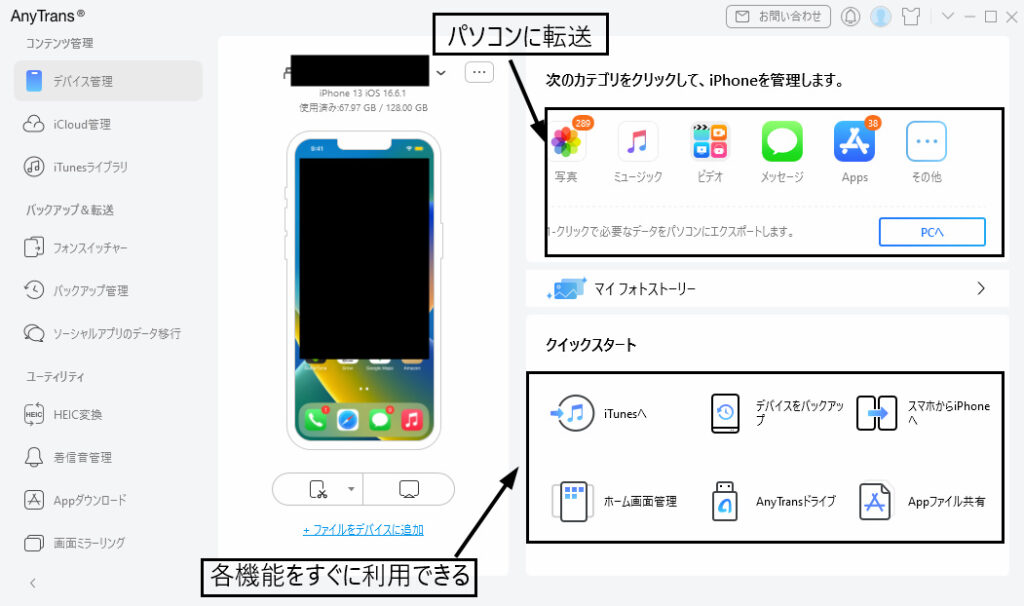
操作方法でも詳しく話しますが。操作がめちゃめちゃ単純です。ホーム画面から各機能をすぐに利用できます。特に知識が要りません。
書いてある機能を押して、画面の指示に従うだけで、AnyTransの機能を利用できます。知識不要で利用できるのは、大きなメリットですね。
少し不具合がある…
iTunesの操作に少々難があるのと画面のミラーリングがなぜか、出来ません。Wi-fi経由で接続できるはずなのですが。ミラーリングを使用とすると、接続できませんでした、と表示されます。
一部不具合があり、機能が満足に利用できないのは、嫌ですね。低評価をしたくなる理由も分かります。
ただサポートセンターが24時間対応ですので、もし何か不具合、操作不良があれば報告できそうです。
多機能で、便利
普通に多機能で便利ですね。バックアップとか転送は、やろうと思えばiTunesとかUSBケーブルで出来ますが。画面のミラーリングやHEICファイル変換、スマホからスマホへの転送、着信音作成などは、自力でやるのは難しいですし、面倒です。
しかしAnyTransでは、スマホからパソコンだけではなく、スマホからスマホへのデータが転送できますので、めっちゃ便利です。
AnyTrans 実際の操作画面!
AnyTransを利用するにあたり、実際にどのように操作するのか知りたい方もいるでしょう。ですので、AnyTransを実際に操作してみます。
ここでは、スマホのデータをパソコンに転送する操作をしてみます。手順は、たったの3つになります。マジで1分以内に操作終わります。
- 「デバイス管理」→右上にある「写真」を選択
- カテゴリーを選択して「次へ」
- 転送が開始され、終了
まず「デバイス管理」を押します。※基本的に最初から「デバイス管理」になっています。
次にパソコンに転送するカテゴリーを選択します。ここでは、写真を選択します。
ちなみに右下の「クイックスタート」では、各機能をすぐに利用できます!
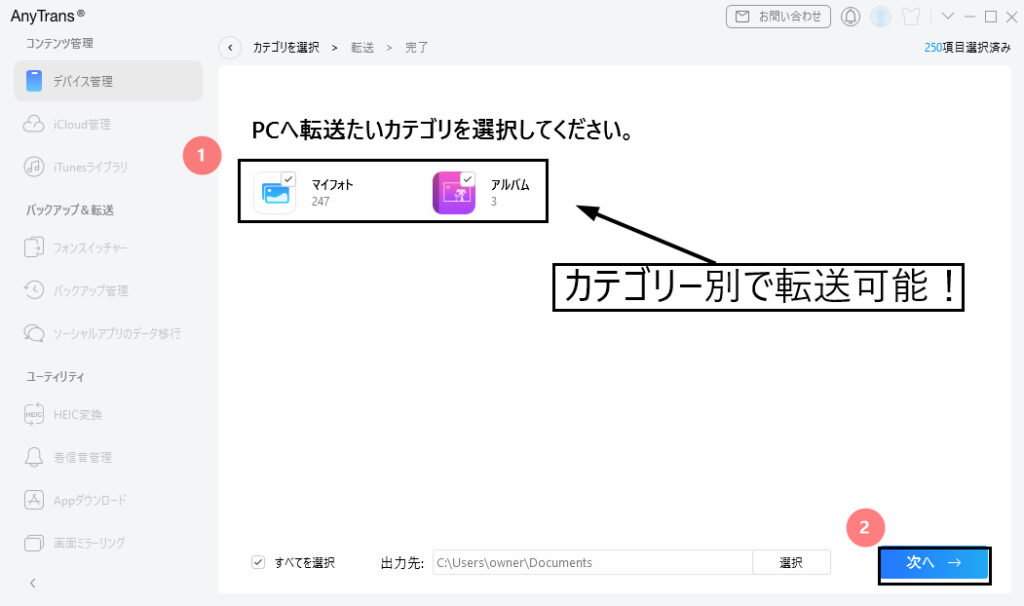
次にカテゴリーを選択します。転送したい写真、ビデオのあるカテゴリーを選択しましょう。選択したら、「次へ」を押します。
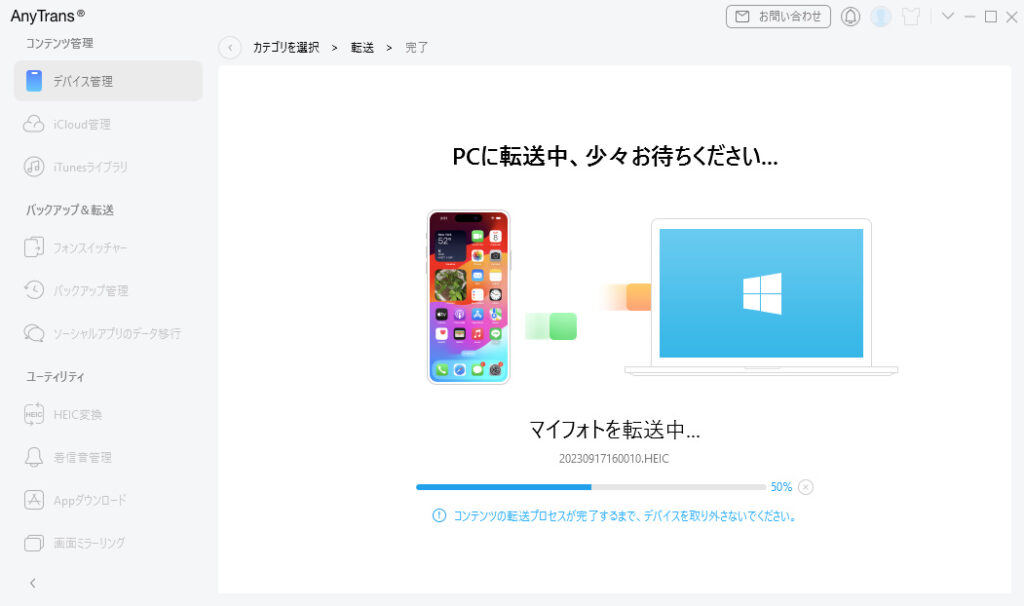
転送が開始されます。データの量によりますが、大体1秒で3つくらいの写真が転送されます。
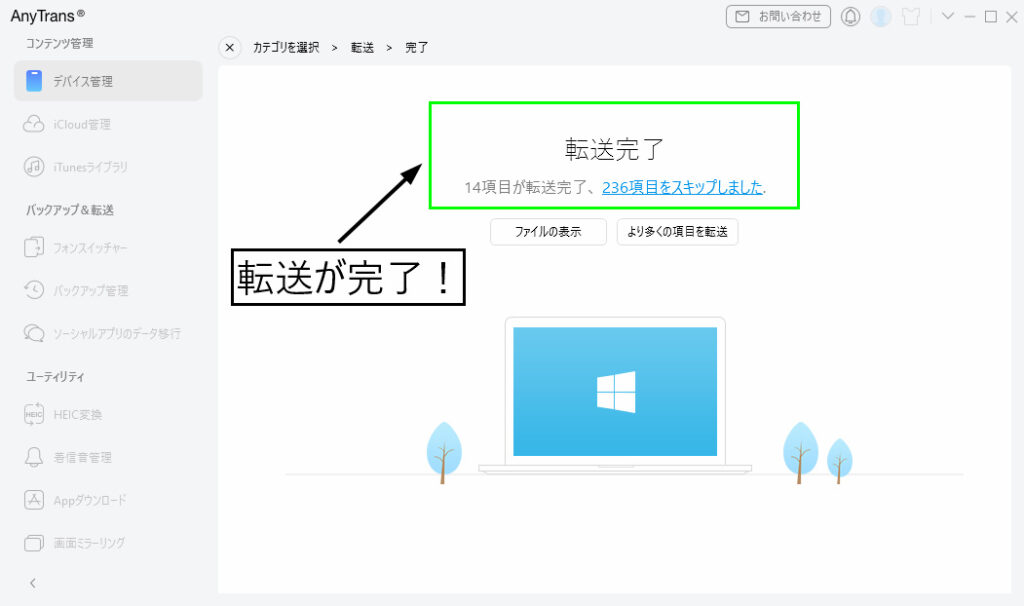
転送が完了すると、以下のような画像になります。ちなみに途中でキャンセルしても、一部データが転送されてしまいます。
AnyTransの安全性は?運営会社と実際の使用感
- AnyTransは2011年設立のソフトメーカー「iMobie」が開発したデータ転送ソフトです。スマホ・PC向けを中心に世界で3,000万人以上に利用されています。
- 公式サイトに加えフリーソフト100やVectorなど外部サイトにもレビューがあります。古いバージョンで指摘されていた不具合はアップデートでかなり改善されています。
- 実際に使ってみても、インストール時や利用中にウイルス・マルウェア的な挙動は見られません。一般的な商用ソフトと同じ感覚で安心して使える印象
AnyTransを試してみたい人は、まずは無料版から触ってみるのがおすすめ。
⇒ 【公式】AnyTransを無料で試す
AnyTransは、こんな方におすすめ!
AnyTransの評価、感想、操作画面を見て、AnyTransがおすすめ出来る方をピックアップすると、こんな感じになります↓。
スマホを買い替える方には、便利でしょう。AnyTransでは、バックアップやスマホからスマホへのデータの転送もできます。そのためスマホを買い替えるという方は、AnyTransがあると面倒な手間を省けるでしょう。
またスマホのデータをパソコンに転送したい方にもおすすめです。AnyTransでは、選択的にデータを転送できます。そのためいちいち必要なデータを探したり、コピペする手間が省けます。
そしてAnyTransでは着信音の作成やHEICファイルの変換などの機能があります。もしAnyTransの機能に魅力を感じたら、利用してみると良いかもしれません。
AnyTransの支払い方法
AnyTransの支払い方法を説明します。手順は、以下のとおりです!画像付きで詳しく説明していきますね。
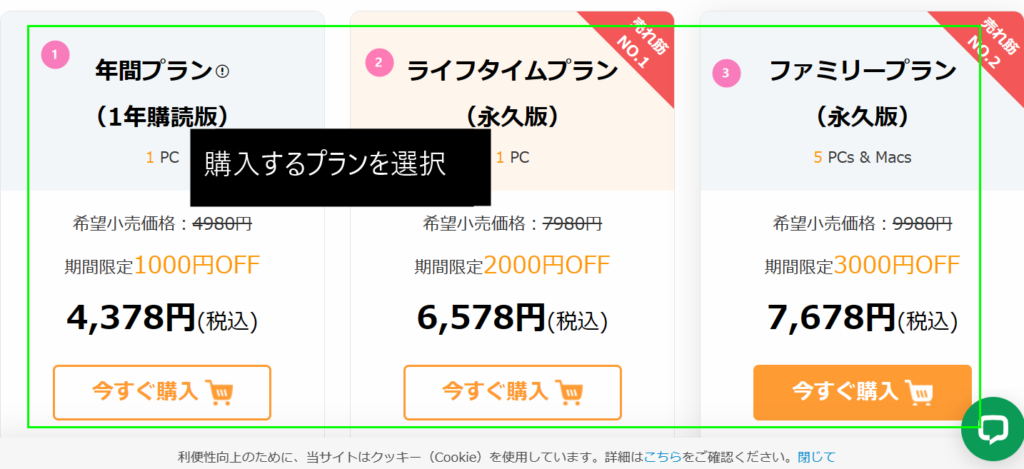
- 公式サイトで「今すぐ購入」を選択して、プランを選ぶ
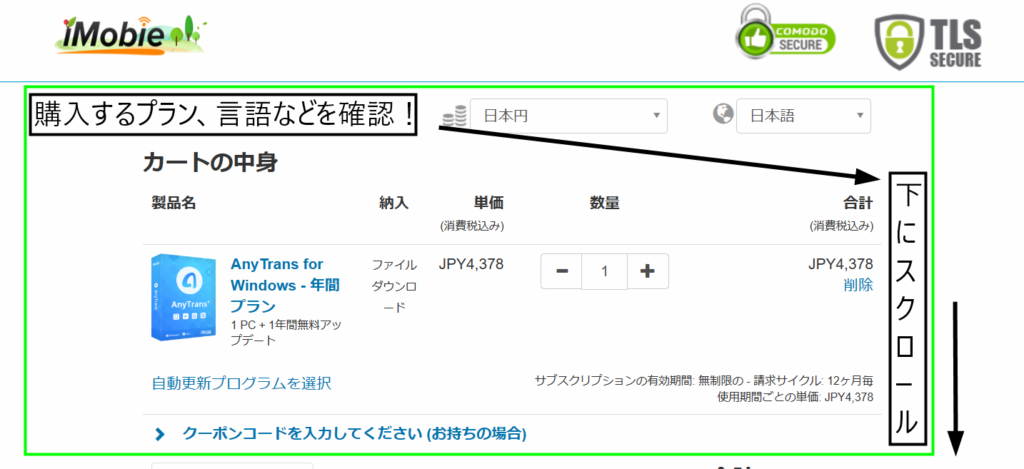
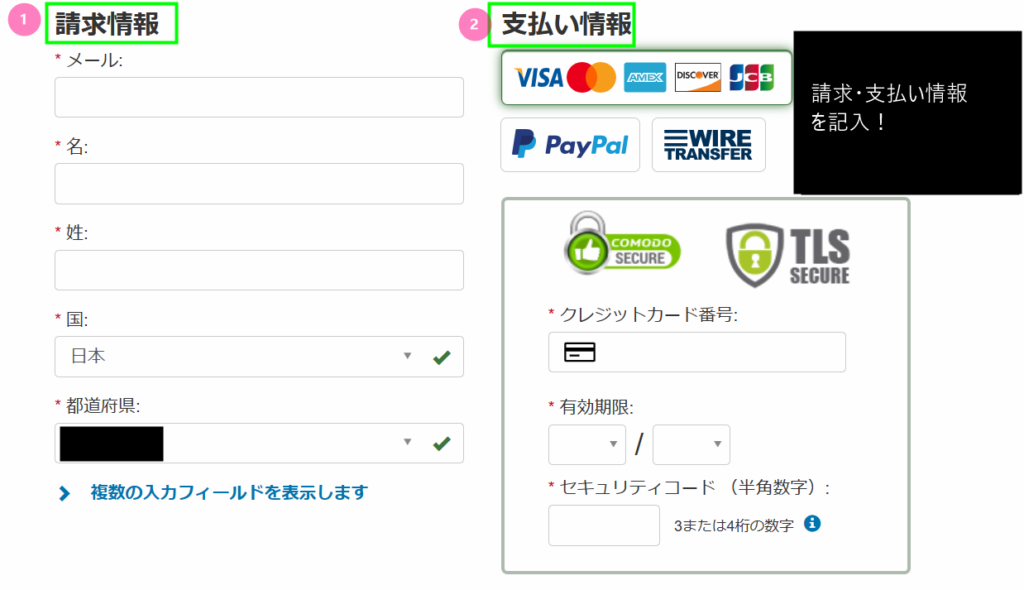
- 購入するプラン、言語などを確認して請求・支払い情報を記入する
- 記入したメールに認証コードが届くので、認証する!
まず公式サイトから「今すぐ購入」を選択して、プランを選択します。以下の画像は、公式サイトで「今すぐ購入」を押して、プランを選択する画面です。
AnyTrans公式サイト
プランを選択したら、購入するプランと言語、紙幣を確認して下にスクロールします。
プランの確認などが済んだら、請求情報・支払い情報を記入します。支払いは、クレカなどのカード類しか使えません。ちなみにPayPalだと支払いが早くて、楽です。
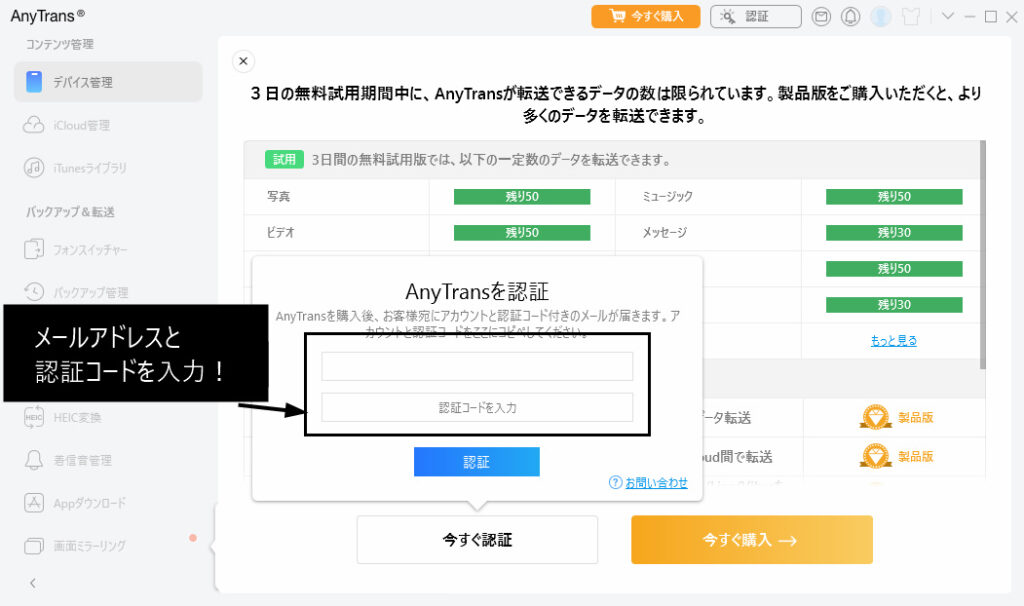
記入したメール宛に購入の確認と認証コードが届きます。メールを開いて、認証してもいいですし、AnyTransを起動して、認証コードを入力しても大丈夫です。
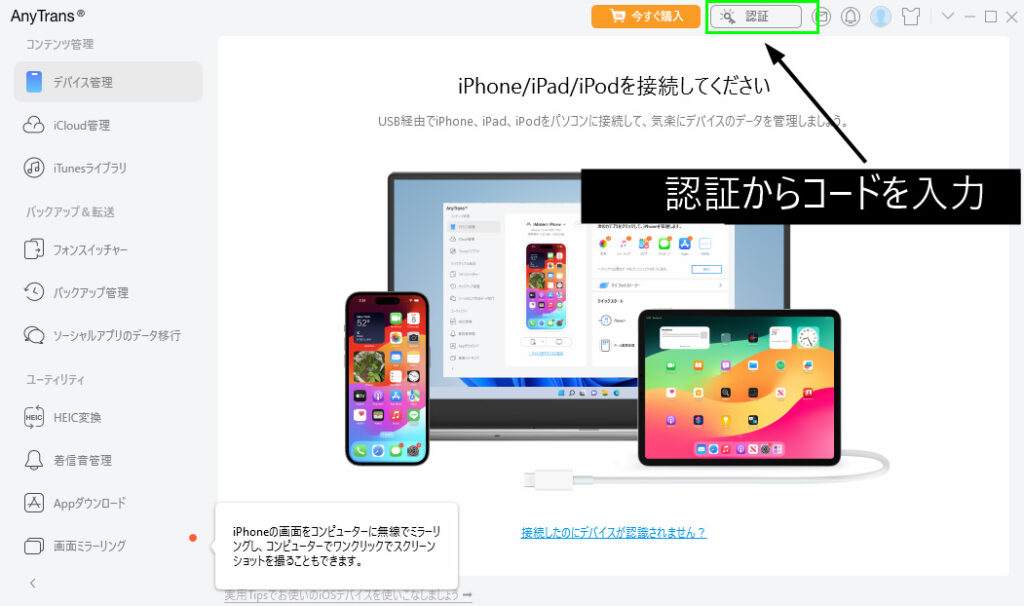
メールアドレス(アカウント登録時に記入したもの)と認証コードを入力すれば、完了です!
AnyTrans インストール方法
最後に実際にAnyTransをインストールする方法を紹介します。無料版は、0円で利用できるため、試しにインストールしてみても良いかもですね。
AnyTransのダウンロード手順は、以下のとおりです。
- ダウンロードファイルを入手
- ファイルを開き、言語選択、ソフトウェアの保存先を選ぶ
- インストールを開始!
公式サイトから、ダウンロードファイルを手に入れます。「無料でお試し」を押すと、ダウンロードファイルを入手できます。
⇒AnyTrans公式サイト
入手したファイルを開くと、ピロンという警告音と共に「このアプリが変更を加えることを許可しますか」と表示されます。
これは、許可して大丈夫です。不正にソフトウェアがダウンロードされるのを防ぐ機能になります。
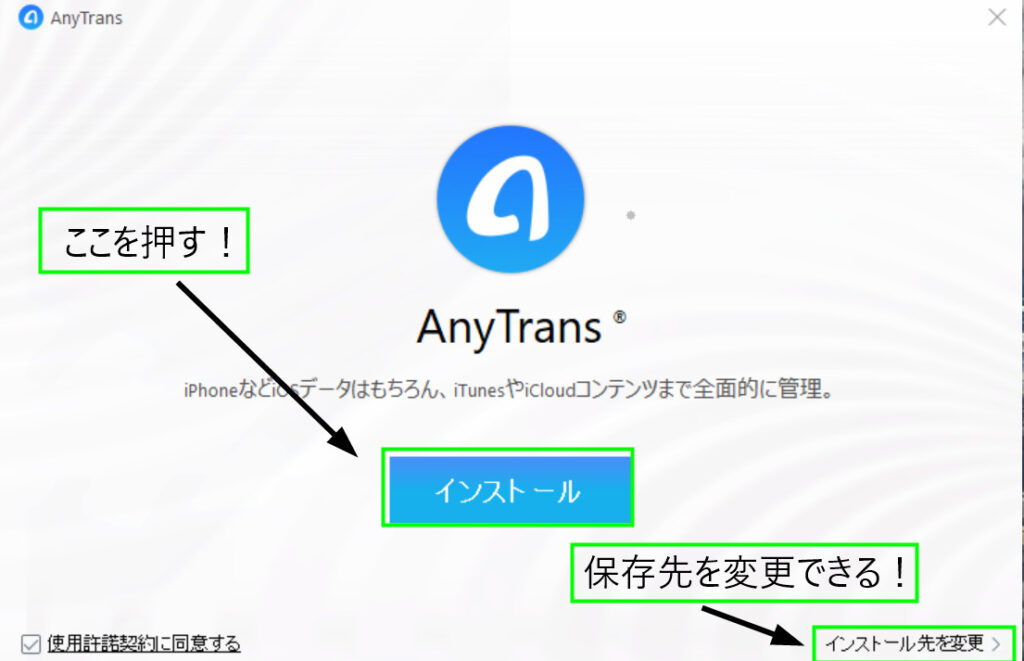
さてファイルを開いたら、「インストール」を押します。何もいじらなくても大丈夫ですが。保存先を変えたい方は、ソフトウェアの保存先を変えられます。
インストールが終了すると、ページが開き、「インストールが完了しました!」と表示されます。

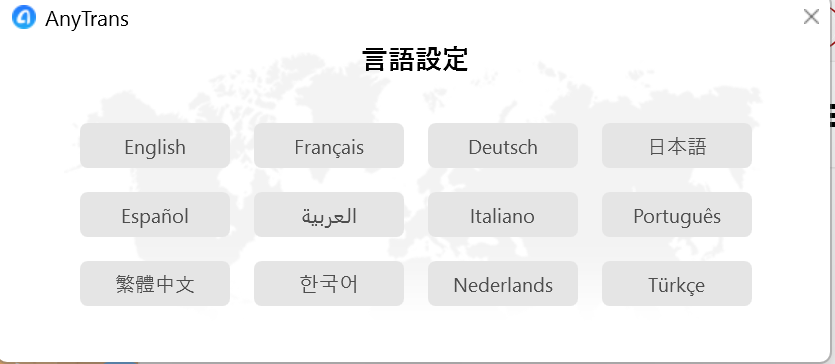
少し時間が経つとAnyTransが開きます。あとは、言語を選択すれば終了です。お疲れ様でした!
まとめ
- スマホからPC・スマホからスマホへのデータ転送をラクにしたい人にとって、AnyTransはかなり強力な選択肢
- 一部不具合はあるものの、サポート対応があり、致命的な問題は少ない
- GoogleドライブやUSBでもできるが、「時間と手間」をお金で買いたい人には向いている
まずは無料版で自分の環境で動作を試してみて、「使えそう」と思ったらセールやクーポンを活用して有料版に切り替えるのが失敗しにくいと思います!
⇒ AnyTransを無料で試す


コメント